
Cài print agent (Windows/macOS)
Phần mềm nhỏ chạy trên máy thu ngân để in thẳng ra máy in nhiệt, không hiện hộp thoại.
Cập nhật 23/10/2026 · Đội ngũ LoLaPOS
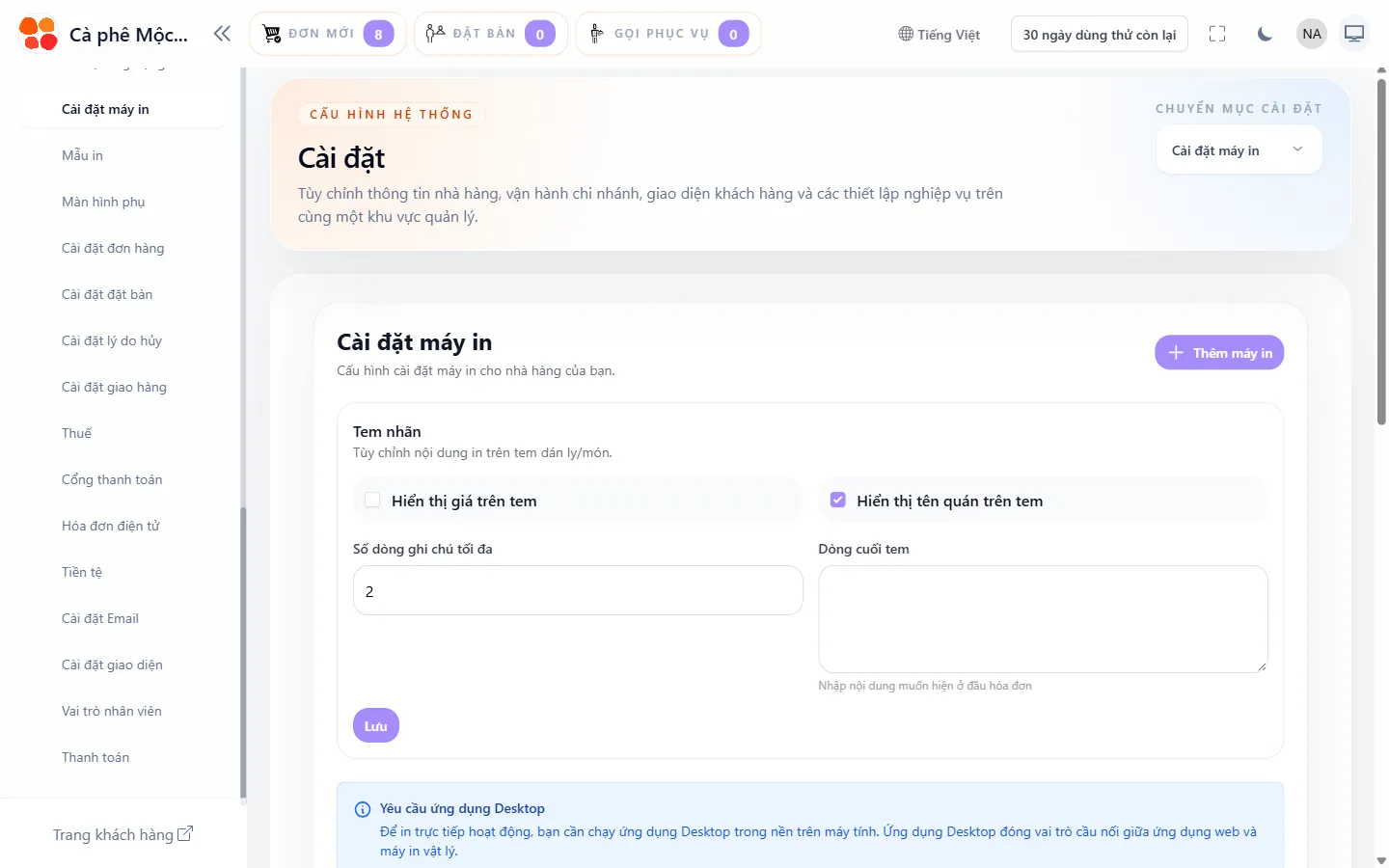
Tải ứng dụng Desktop tại Cài đặt → Cài đặt máy in (nút Tải cho Windows/Tải cho macOS) hoặc download.openlola.com/lolapos-printer/win. Mở app, nhập URL tên miền (https://pos.openlola.com) và Khóa API chi nhánh lấy trong Cài đặt máy in, bấm kết nối. Để app chạy nền là hóa đơn và KOT tự in.
Tải ứng dụng
- 1
Windows: tải tại download.openlola.com/lolapos-printer/win. macOS: download.openlola.com/lolapos-printer/mac.
- 2
Hoặc vào Cài đặt → Cài đặt máy in, kéo xuống Tải ứng dụng Desktop và bấm Tải cho Windows / Tải cho macOS.
- 3
Cài đặt như phần mềm thông thường; cắm máy in nhiệt và cài driver của hãng trước.
Kết nối với chi nhánh
- 1
Trong Cài đặt máy in, mục Kết nối ứng dụng Desktop, sao chép URL tên miền và Khóa API.
- 2
Mở ứng dụng Desktop, vào phần cài đặt, dán URL tên miền và Khóa API chi nhánh.
- 3
Bấm kết nối, chọn máy in Windows/macOS tương ứng cho hóa đơn và cho bếp.
- 4
Bán thử một đơn và bấm In bếp để kiểm tra.
- Ứng dụng phải đang chạy (có thể thu nhỏ) thì lệnh in mới tới máy in — nên bật khởi động cùng Windows.
- Lộ Khóa API? Bấm Đặt lại Khóa API chi nhánh và nhập khóa mới vào ứng dụng.
Câu hỏi thường gặp
Print agent có cần mở trình duyệt LoLaPOS không?
Không. Ứng dụng nhận lệnh in trực tiếp từ máy chủ, nên đơn từ điện thoại nhân viên, QR hay app giao hàng vẫn in ra máy in ở quầy.
Một máy tính điều khiển được nhiều máy in không?
Được. Chọn máy in riêng cho hóa đơn và cho từng bếp trong ứng dụng.
Áp dụng ngay trên hệ thống thật
Dùng thử miễn phí, đầy đủ tính năng, không cần thẻ. Dùng thử miễn phí